
Когда работаешь над интерфейсом прямо в браузере, довольно быстро начинаешь замечать, сколько времени уходит не на сами правки, а на постоянное переключение контекста.
Особенно это заметно при проверке адаптива. Нужно открыть DevTools, выбрать нужное разрешение, посмотреть страницу, переключиться на другое, снова проверить, потом вернуться обратно. Количество разрешений при этом ничем не ограничено, и постоянно проходить их по очереди — не самый удобный процесс.
С AI-агентами появилась другая проблема. Они могут взять на себя значительную часть работы с интерфейсом, но нормального способа показать агенту, что именно и на каком разрешении нужно поправить, мне не хватало. При этом далеко не каждую мелочь хочется отдавать агенту — иногда проще самому за несколько секунд изменить отступ или размер элемента и двигаться дальше.
Так появился PixelPrism — Chrome-расширение для проверки адаптива, инспектирования интерфейса и работы с правками.
Несколько разрешений одновременно
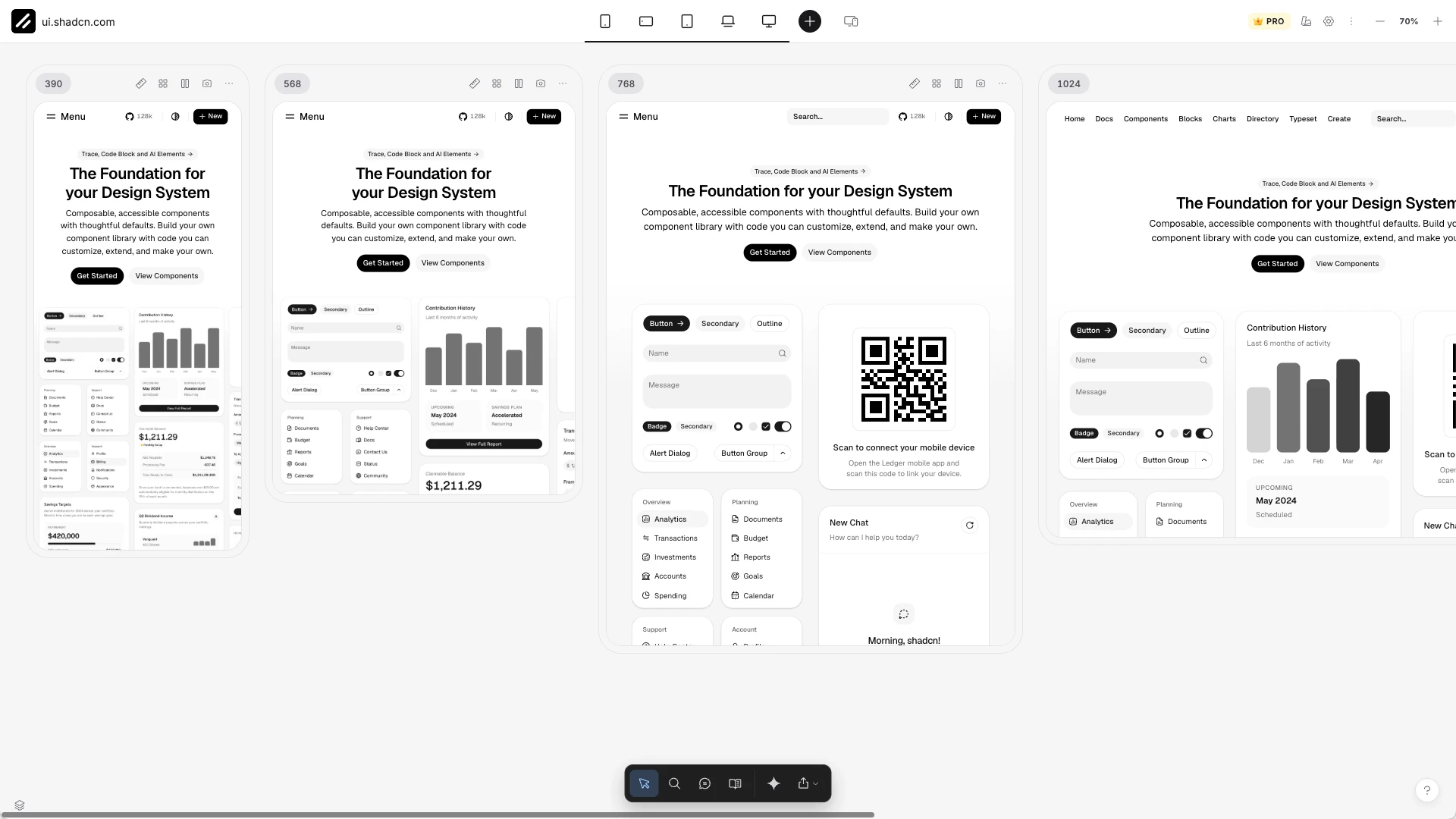
Одна из основных идей — не переключаться между устройствами вообще.
В PixelPrism одну и ту же страницу можно открыть одновременно в неограниченном количестве независимых viewport. Есть готовые размеры для Phone, Phone L, Tablet, Laptop и Desktop, дополнительные пресеты вплоть до 4K и возможность добавить любое своё разрешение.
Все версии страницы находятся перед глазами одновременно. Изменения в интерфейсе можно сразу проверить на нужных размерах экрана, не переключаясь между режимами Chrome.
Если же нужно детально проверить конкретный breakpoint, есть отдельный режим одного viewport. В нём ширину можно свободно менять вручную и смотреть, что происходит с интерфейсом между стандартными разрешениями.
Инспектор вместо постоянных походов в DevTools
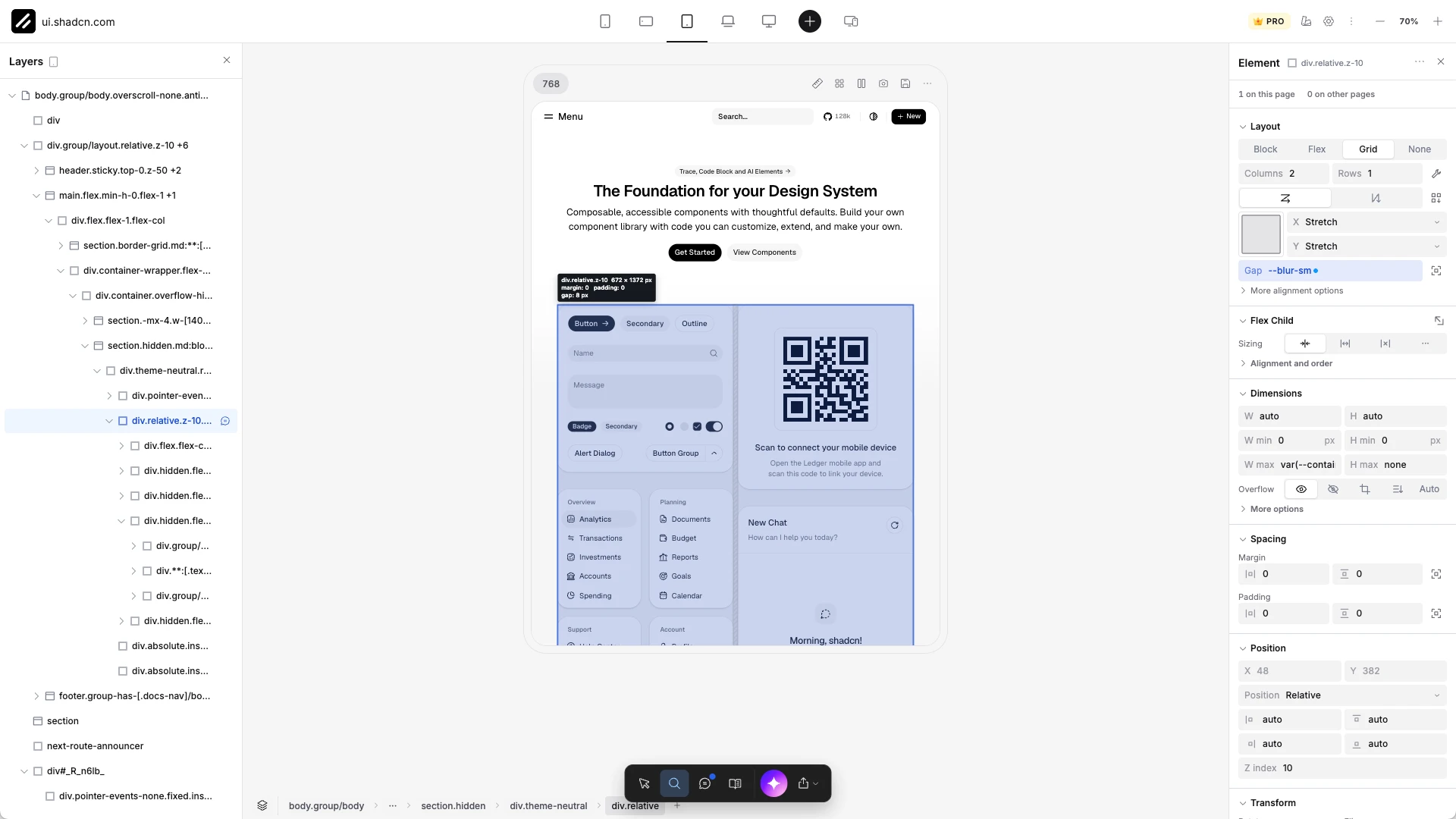
Внутри PixelPrism можно выбрать любой элемент прямо на странице и посмотреть его размеры, координаты, CSS-селектор, margin, padding, gap и другие параметры.
Но для меня было важно не ограничиваться просмотром значений.
Небольшие визуальные проблемы можно исправлять прямо там же. Например, изменить ширину или высоту элемента, поправить отступы, row-gap или column-gap и сразу увидеть результат на странице.
То есть если я вижу мелкую проблему и понимаю, как её исправить, мне не нужно формулировать отдельную задачу агенту. Я просто исправляю её сам.
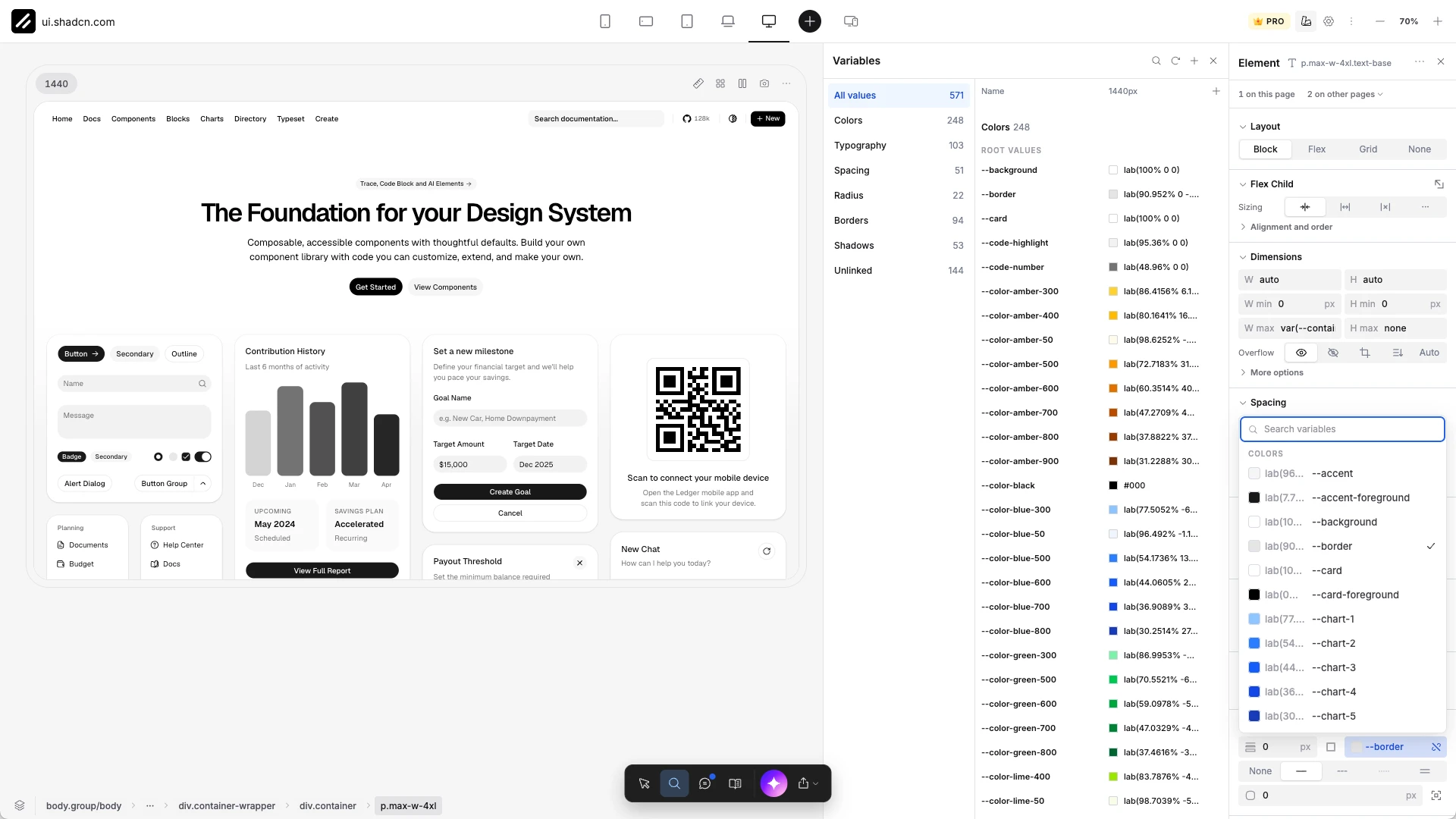
Для работы со структурой страницы есть ещё два режима. Layout Grid показывает визуальную карту лейаута с контентом, отступами и gap, а Layers позволяет перемещаться по DOM-дереву активного viewport.
Зачем мне всё это
PixelPrism появился не как попытка сделать ещё один DevTools. Мне хотелось убрать постоянные переключения между инструментами из повседневной работы над интерфейсом.
Теперь я могу открыть страницу, сразу посмотреть её на нужных разрешениях, пройтись по проблемным местам, что-то поправить самостоятельно, что-то оставить агенту и передать ему весь накопленный контекст.
Получается своего рода промежуточный слой между визуальной проверкой интерфейса и работой AI-агента: я по-прежнему контролирую результат глазами и могу вмешаться руками там, где это быстрее, но при этом не трачу время на ручное описание каждой найденной проблемы.
А если не хочу исправлять сам — оставляю комментарий
Не каждую проблему удобно или имеет смысл исправлять вручную.
Поэтому в PixelPrism можно оставить комментарий как ко всей странице, так и к конкретному элементу. При этом комментарий связан с элементом и разрешением, на котором была найдена проблема.
Получается довольно простой рабочий процесс: мелкие вещи я поправляю сам, а всё остальное отмечаю непосредственно во время просмотра интерфейса.
После проверки накопленные изменения и комментарии можно передать дальше. PixelPrism умеет собрать их в Markdown-отчёт или скопировать структурированный контекст через Copy for Codex.
Вместо абстрактного «поправь адаптив на мобильном» агент получает конкретный набор изменений и замечаний, привязанных к нужным элементам и viewport.